Polresta Malang Kota Tingkatkan Pengaturan Arus Balik Lebaran H+3 untuk Kenyamanan Pengendara

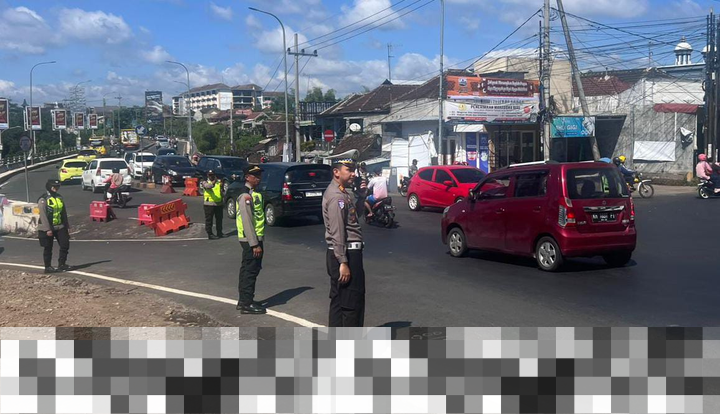
Lebaran merupakan momen yang ditunggu-tunggu masyarakat, di mana banyak orang melakukan perjalanan untuk berkumpul dengan keluarga atau berwisata. Namun, peningkatan volume kendaraan yang signifikan selama arus balik dapat menyebabkan kemacetan yang parah. Untuk mengatasi masalah ini, Polresta Malang Kota telah mengambil langkah-langkah strategis untuk memastikan kelancaran lalu lintas pada H+3 lebaran. Dengan pengaturan arus balik lebaran yang lebih intensif, diharapkan kenyamanan bagi pengendara dapat tercapai.
Peningkatan Pengaturan Arus Lalu Lintas
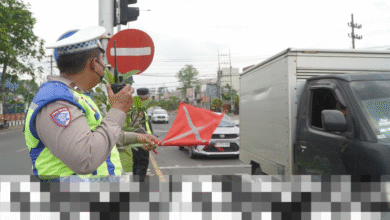
Polresta Malang Kota telah mengintensifkan pengaturan arus lalu lintas di berbagai titik utama di wilayahnya. Langkah ini diambil demi mendukung kelancaran perjalanan para pemudik yang kembali setelah merayakan Idul Fitri 1447 H. Salah satu fokus utama pengawasan lalu lintas adalah di jalan Embong Brantas, Kayutangan Heritage, serta sekitar jembatan Kedungkandang. Titik-titik ini menjadi prioritas bagi Satlantas Polresta Malang Kota untuk mengelola arus kendaraan secara efektif.
Peningkatan Volume Kendaraan
Menurut keterangan Kasatlantas Polresta Malang Kota, AKP Rio Angga, pada H+3 Lebaran, terjadi peningkatan yang cukup signifikan dalam jumlah kendaraan yang melintas. Banyak masyarakat yang memanfaatkan momen libur lebaran ini untuk berwisata di Kota Malang, yang menjadikan arus lalu lintas semakin padat.
“Kami mencatat adanya lonjakan arus kendaraan, terutama yang menuju area kuliner yang terkenal di Kota Malang,” jelasnya.
Strategi Operasional untuk Mengatasi Kemacetan
Dalam rangka mengantisipasi kepadatan lalu lintas, Polresta Malang Kota telah melakukan koordinasi dengan berbagai instansi terkait sebagai bagian dari Operasi Ketupat Semeru 2026. Dalam operasi ini, mereka menyiapkan personel di sejumlah titik strategis untuk mengatur lalu lintas.
Pengaturan arus balik lebaran ini bertujuan untuk mencegah terjadinya kemacetan yang berkepanjangan, sehingga pengendara dapat menjalani perjalanan mereka dengan lebih nyaman dan aman.
Pentingnya Keselamatan Berkendara
Selain pengaturan lalu lintas, pihak kepolisian juga aktif memberikan himbauan kepada masyarakat. Mereka mengingatkan agar keselamatan tetap menjadi prioritas utama selama menikmati libur lebaran. Ini sangat penting, terutama ketika arus kendaraan menuju tempat-tempat wisata meningkat.
- Utamakan keselamatan berkendara.
- Patuhi semua rambu lalu lintas.
- Perhatikan kondisi kendaraan sebelum berangkat.
- Hindari kecepatan tinggi dan manuver berbahaya.
- Selalu gunakan sabuk pengaman.
Penempatan Personel di Titik Rawan
AKP Rio menambahkan bahwa mereka telah menempatkan personel di berbagai lokasi rawan kemacetan. Langkah ini diambil untuk memastikan arus lalu lintas tetap berjalan lancar dan aman.
“Kami berkomitmen untuk melakukan pengaturan lalu lintas agar perjalanan masyarakat tidak terganggu. Penempatan petugas di titik-titik tertentu diharapkan dapat memperkecil kemungkinan terjadinya kemacetan,” tuturnya.
Koordinasi dengan Instansi Terkait
Keberhasilan pengaturan arus balik lebaran tak lepas dari kerjasama yang baik antara Polresta Malang Kota dengan berbagai instansi terkait. Kolaborasi ini mencakup pemantauan lalu lintas oleh petugas di lapangan serta komunikasi yang efektif untuk merespons situasi yang terjadi secara real-time.
Imbauan untuk Masyarakat
Pihak kepolisian juga mengajak masyarakat untuk berperan aktif dalam menjaga keselamatan dan kelancaran lalu lintas. Mereka berharap agar para pengendara dapat mematuhi aturan yang berlaku saat berkendara, demi keselamatan diri sendiri maupun orang lain.
“Kami ingin semua orang dapat menikmati libur lebaran ini dengan aman. Kesadaran akan keselamatan berkendara adalah kunci utama dalam menciptakan suasana yang nyaman di jalan raya,” tambah AKP Rio.
Rencana Ke Depan
Ke depan, Polresta Malang Kota berencana untuk terus meningkatkan pengaturan arus lalu lintas, terutama pada momen-momen penting seperti libur lebaran. Pengalaman dari tahun-tahun sebelumnya menjadi pelajaran berharga untuk memperbaiki sistem yang ada.
“Kami akan terus memantau dan mengevaluasi efektivitas pengaturan lalu lintas yang telah dilakukan. Dengan begitu, kami dapat memberikan pelayanan yang lebih baik kepada masyarakat di masa mendatang,” tutupnya.
Dengan langkah-langkah proaktif yang diambil oleh Polresta Malang Kota, diharapkan pengaturan arus balik lebaran dapat memberikan kenyamanan bagi semua pengendara yang melintas. Masyarakat pun diimbau untuk tetap disiplin dalam berkendara, demi keselamatan dan kelancaran perjalanan selama periode libur lebaran ini.