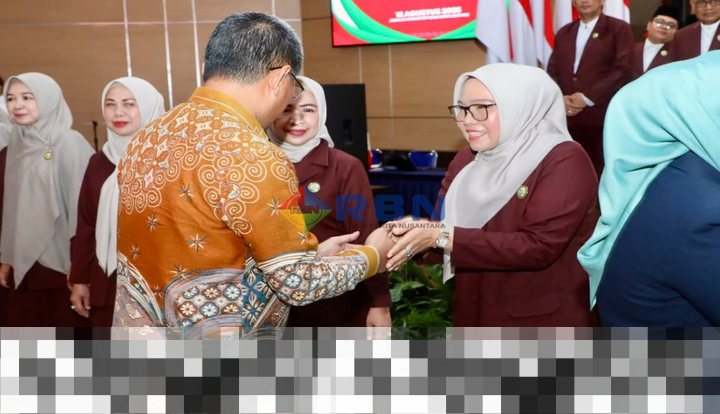
Pada tanggal 12 Agustus 2026, Batam menyaksikan pelantikan Erlita Amsakar sebagai ketua Dewan Pimpinan Daerah (DPD) Lembaga Seni dan Qasidah Indonesia Nahdlatul Jam’iyah (LASQI-NJ) untuk periode 2026-2031. Pengukuhan ini berlangsung di Kantor Wali Kota Batam, sebuah langkah strategis dalam memperkuat keberadaan seni Islami di kota ini, sekaligus menjadi wadah bagi generasi muda untuk berkarya dan mengembangkan potensi mereka.
Pemimpin Baru dengan Visi Maju
Erlita Amsakar, yang juga merupakan Ketua Tim Penggerak Pemberdayaan dan Kesejahteraan Keluarga (TP-PKK) Batam, kini memimpin LASQI-NJ Batam dengan harapan besar untuk membawa perubahan positif. Pelantikan ini dipimpin oleh Ketua Umum Dewan Pimpinan Wilayah (DPW) LASQI Provinsi Kepulauan Riau, Yuniarni Pustoko Weni, dengan disaksikan oleh Sekretaris Daerah (Sekda) Kota Batam, Firmansyah.
Dalam sambutannya, Firmansyah menyampaikan apresiasi yang tinggi terhadap kepengurusan baru LASQI-NJ Batam di bawah arahan Erlita. Ia percaya bahwa kepemimpinan yang kuat dan kompak dapat mengantarkan organisasi ini menuju kesuksesan dan memberikan dampak positif bagi masyarakat.
Peran Strategis LASQI-NJ Batam
LASQI-NJ bukan sekadar organisasi seni biasa; ia memiliki peran penting dalam mengembangkan seni Islami dan menjadi tempat pembinaan bagi generasi muda. Firmansyah menyatakan harapannya agar LASQI-NJ mampu memperkuat perannya dalam menciptakan ruang berkarya bagi anak-anak dan remaja, sehingga mereka dapat mengekspresikan diri melalui seni.
- Mengembangkan seni Islami yang adaptif.
- Menciptakan ruang pembinaan untuk generasi muda.
- Memperkuat kolaborasi dengan komunitas seni lainnya.
- Mendorong munculnya talenta-talenta baru.
- Menjaga dan melestarikan warisan budaya.
Firmansyah menekankan bahwa seni tidak hanya sekadar hiburan. Seni juga berfungsi sebagai media untuk menyampaikan pesan moral, mempererat hubungan antar masyarakat, serta melestarikan nilai-nilai budaya dan keagamaan di era modern ini.
Kontribusi terhadap Kebudayaan dan Karakter Bangsa
Dalam pandangannya, LASQI-NJ Batam memainkan peran yang sangat vital dalam membangun karakter generasi muda dan menanamkan nilai-nilai kebaikan. Firmansyah berharap bahwa di bawah kepemimpinan Erlita, LASQI-NJ dapat menghadirkan program-program yang inovatif dan adaptif, sehingga mampu menjangkau lebih banyak masyarakat, terutama anak-anak dan remaja.
“Kita perlu bergerak dari sekadar organisasi menjadi gerakan budaya yang dinamis. Kami ingin LASQI-NJ menjadi tempat bagi generasi yang kreatif dalam berkarya, kuat dalam karakter, dan tetap memegang teguh nilai-nilai agama,” ungkapnya.
Sinergi untuk Masa Depan yang Lebih Baik
Pemerintah Kota Batam berharap sinergi yang kuat dengan LASQI-NJ akan terus terjalin, sehingga organisasi ini bisa menjadi salah satu pilar dalam pengembangan potensi generasi muda. Firmansyah menekankan bahwa perkembangan Batam tidak hanya diukur dari aspek fisik dan ekonomi, tetapi juga dari pembangunan karakter, budaya, dan spiritualitas masyarakat.
- Kolaborasi antara pemerintah dan organisasi kemasyarakatan.
- Membangun ekosistem seni Islami.
- Pengembangan potensi seni bagi anak muda.
- Menjaga nilai-nilai keagamaan dalam masyarakat.
- Memperkuat identitas Batam sebagai kota modern dan religius.
Optimisme Firmansyah terhadap kepemimpinan Erlita Amsakar tidaklah berlebihan. Ia percaya bahwa LASQI-NJ Batam di bawah arahan Erlita dapat melahirkan berbagai inovasi, memperkuat pembinaan seni qasidah, serta mendorong talenta-talenta terbaik untuk mengharumkan nama Batam di tingkat provinsi dan nasional.
Membangun Komunitas yang Berdaya
Dengan adanya kepemimpinan baru, Erlita Amsakar dan jajaran pengurus LASQI-NJ Batam diharapkan dapat memperkuat kontribusi organisasi ini dalam kehidupan sosial, keagamaan, dan kebudayaan masyarakat. Melalui berbagai program dan kegiatan, mereka berkomitmen untuk menjadikan LASQI-NJ sebagai rumah bagi para seniman dan generasi muda yang berpotensi.
Firmansyah juga menekankan pentingnya kolaborasi antara berbagai elemen, termasuk pemerintah, organisasi kemasyarakatan, komunitas seni, dan masyarakat luas. Kolaborasi ini dianggap penting untuk menciptakan lingkungan yang mendukung bagi perkembangan seni dan budaya di Batam.
Langkah-Langkah Nyata untuk Mencapai Tujuan
Dalam rangka mencapai tujuan tersebut, beberapa langkah nyata perlu diambil oleh kepengurusan LASQI-NJ Batam, antara lain:
- Melaksanakan program-program pelatihan seni secara berkala.
- Mengadakan festival seni untuk menampilkan karya-karya anak muda.
- Menjalin kerja sama dengan sekolah-sekolah dan komunitas seni lainnya.
- Memberikan penghargaan bagi talenta-talenta muda yang berprestasi.
- Mengembangkan media promosi untuk seni Islami.
Dengan langkah-langkah tersebut, diharapkan LASQI-NJ Batam dapat menjadi organisasi yang tidak hanya berfokus pada seni, tetapi juga sebagai agen perubahan sosial yang mampu memberikan dampak positif bagi masyarakat. Erlita Amsakar dan timnya memiliki tantangan besar di depan, tetapi dengan dukungan dari berbagai pihak, mereka optimistis mampu mencapai visi dan misi yang telah ditetapkan.
Mewujudkan Masyarakat yang Berbudaya
Dalam konteks yang lebih luas, keberadaan LASQI-NJ Batam diharapkan dapat memperkuat identitas Batam sebagai kota yang modern, harmonis, religius, dan kaya budaya. Seni, dalam hal ini, bukan hanya sekadar hiburan, tetapi juga sebagai alat untuk mempererat hubungan antar warga dan menjaga nilai-nilai yang telah ada.
Dengan kepemimpinan Erlita Amsakar, LASQI-NJ Batam berpotensi untuk menjadi wadah yang produktif bagi para seniman dan generasi muda. Dengan berbagai program inovatif dan kolaborasi yang sinergis, mereka akan mampu menciptakan lingkungan yang mendukung perkembangan seni Islami di Batam.
Harapan untuk Masa Depan
Melihat komitmen dan visi yang dibawa oleh Erlita Amsakar, masyarakat Batam berhak berharap besar terhadap perkembangan LASQI-NJ. Semoga dengan kepemimpinan yang baru ini, LASQI-NJ dapat menjadi pionir dalam mengembangkan seni Islami, serta membangun karakter dan kreativitas generasi muda.
Dengan segala potensi yang dimiliki, LASQI-NJ Batam diharapkan dapat menciptakan dampak yang signifikan dalam kehidupan masyarakat, terutama dalam melestarikan budaya dan nilai-nilai keagamaan. Dengan dukungan semua pihak, masa depan LASQI-NJ Batam di bawah kepemimpinan Erlita Amsakar akan menjadi lebih cerah dan menjanjikan.
Kesuksesan organisasi ini akan menjadi cerminan dari keberhasilan Batam sebagai kota yang tidak hanya maju secara ekonomi, tetapi juga kaya akan seni dan budaya. Komitmen untuk menjaga dan mengembangkan warisan budaya serta nilai-nilai agama akan terus diupayakan oleh LASQI-NJ Batam dalam setiap langkah yang diambil.